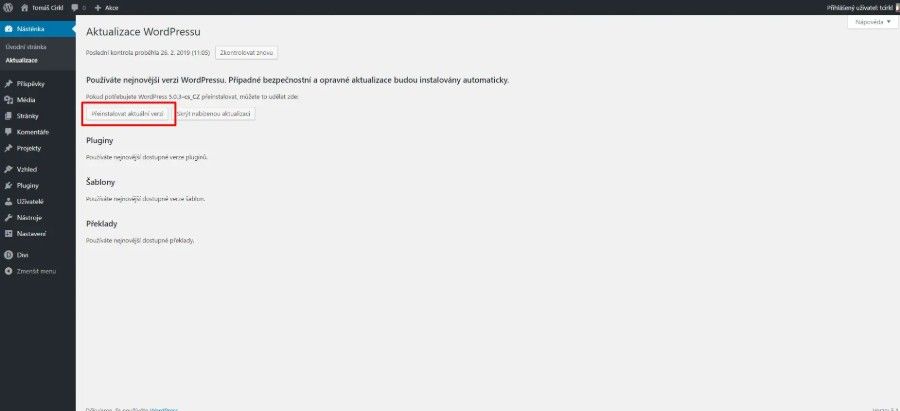
Aktualizace na nejnovější verzi Mioweb 3.1
webu hostovaném jinde, než u Miowebu
Pokud jste se dostali na tuto stránku, nejspíš to znamená, že jste svůj web (a především Mioweb) několik let neaktulizovali, což nyní způsobuje potíže s jeho funkčností a zároveň je to bezpečnostní riziko.
PROČ JE PRAVIDELNÉ AKTUALIZOVÁNÍ WEBU DŮLEŽITÉ
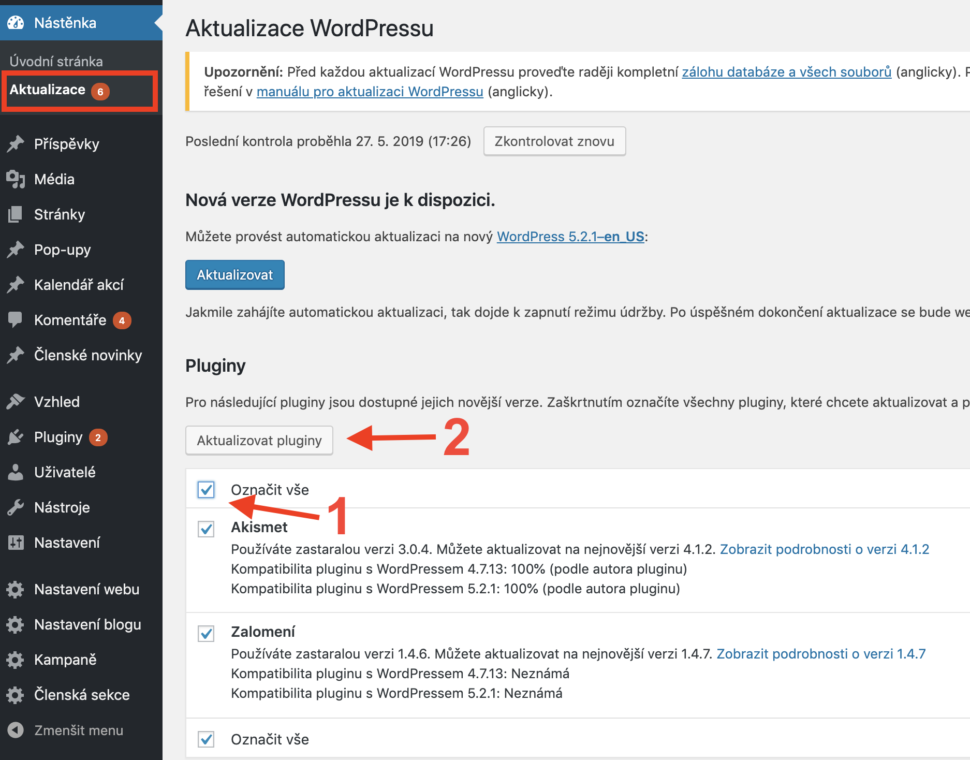
jsme pro vás připravili v nápovědě, kterou zobrazíte kliknutím na tlačítko níže.
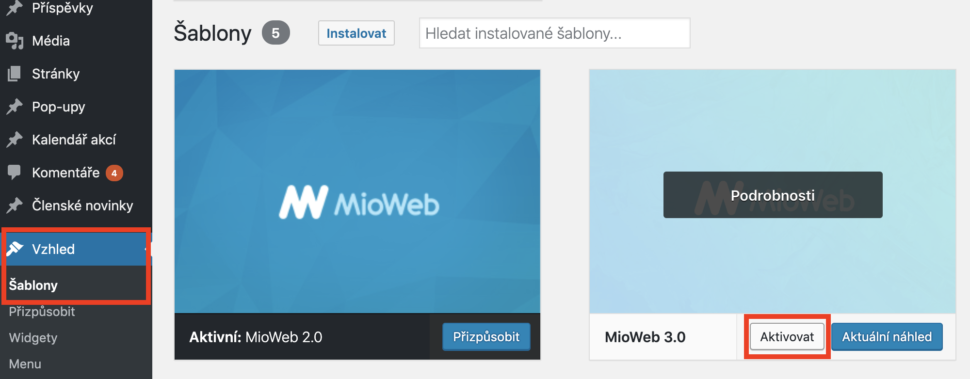
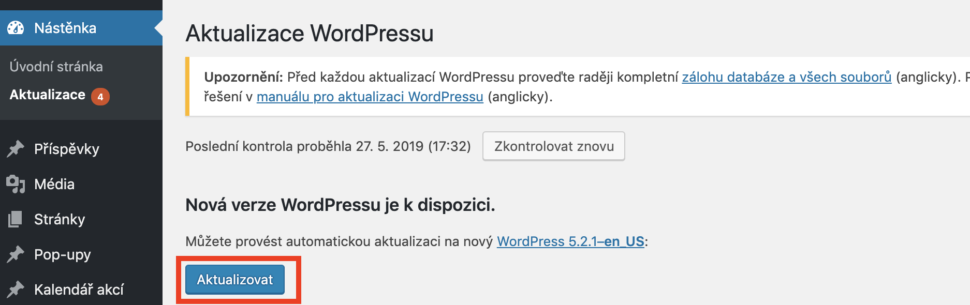
Jelikož se od ukončení podpory verze Mioweb 2.0 v roce 2019 ve světě IT mnoho změnilo, dnes už nemáte možnost provést aktualizaci na Mioweb 3.1 svépomocí, jako tomu bylo dříve. Aktualizaci musí provést naši technici a zkontrolovat, že proběhla v pořádku, případně provést úpravy v kódu.
Cena aktualizace naším technikem je 1000 Kč bez DPH, v případě komplikací pak účtujeme 1000 Kč bez DPH za každou hodinu potřebnou k jejich vyřešení.
Co udělat pro hladký přechod:
- Zvolte vhodný čas, kdy
- vám na webu neprobíhá žádná prodejní akce,
- máte nerušený čas pro přepnutí webu a seznámení se s novým editorem. - Ověřte, že máte web zálohovaný alespoň u svého poskytovatele hostingových služeb.
- Postupujte podle pokynů níže na stránce.
- Po aktualizaci zkontrolujte svůj web a pohrajte si s novým editorem. :-)
Pokračujte krok za krokem
1.
Podpora a aktualizace
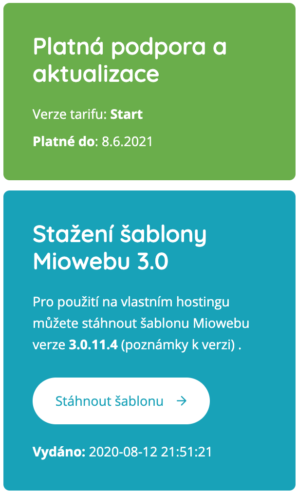
Zkontrolujte ve svém uživatelském účtu na adrese mujucet.mioweb.cz na záložce Moje licence, že máte platnou službu Podpora a aktualizace. Pokud tuto službu platnou nemáte, je potřeba ji zakoupit, jinak aktualizace pro Váš web nebudou dostupné.

2.
Vyplňte objednávkový formulář
Aby naši technici mohli aktualizaci provést, potřebujeme administrátorský přístup do WordPressu vašeho webu a do administrace hostingu. Všechny přístupové údaje, které nám posíláte, si nastavte jako dočasné a po ukončení zásahu technika je neprodleně změňte.
Objednávka aktualizace webu
Vaše data jsou u nás v bezpečí. Nakládáme s nimi podle zásad zpracování osobních údajů.
3.
Po aktualizaci web zkontrolujte
Jakmile naši technici aktualizaci dokončí, vyzveme Vás ke kontrole webu. Jelikož se aktualizace provádí z opravdu velmi zastaralé verze Miowebu, mohou se na webu vyskytnou chyby.
Pokud narazíte na nějakou nesrovnalost, kontaktujte nejpozději do 3 pracovních dnů od provedení aktualizace na e-mail podpora@mioweb.cz. Některé chyby budeme umět pro Vás opravit, některé ale budete muset opravit sami tak, že si obsah konkrétní části vytvoříte znovu.


Zasahuje vám pozadí prvního řádku do hlavičky?
K tomu může dojít, pokud máte nastavenou hlavičku s průhledným nebo poloprůhledným pozadím. Dříve se takto nastavená hlavička zobrazovala nad pozadím stránky. V novém MioWebu se hlavička zobrazuje nad pozadím prvního bloku (řádku) stránky. Díky této novince dosáhnete mnohem snadněji umístění obsahu hlavičky a obsahu prvního bloku na stejném pozadí.
Ukázka, co se mohlo stát při aktualizaci
Jak to napravit?
Pokud nechcete, aby se hlavička zobrazovala na pozadí prvního řádku, nastavte ve vzhledu hlavičky neprůhledné pozadí. Klikněte na ikonku tužky v hlavičce a nastavte jí na pozadí libovolnou barvu, popřípadě změňte překrytí (neprůhlednost) nastavené barvy na 100%. Pokud chcete, aby hlavička měla stejnou barvu nebo obrázek, jako má pozadí stránky, nastavte jí stejné pozadí.
Zobrazuje se vám v textovém editoru místo obsahu jen kód shortcodu?
Shortcode se zobrazuje pouze v administraci webu. Pokud se odhlásíte a podíváte se na web jako běžný návštěvník (nebo přes anonymní okno prohlížeče), uvidíte správně obsah, který shordcode generuje. K vkládání shortcodu na stránku můžete využít i element HTML, který rovnou vypíše obsah shortcodu i v administraci webu.
Drobné změny ve vzhledu některých prvků
Většina elementů prošla revizí a kromě nových možností, které nabízí, jsme vyladili a více sjednotili jejich vzhled. Proto mohou některé prvky vypadat lehce jinak. Věříme, že jednotnější styl uvítáte.
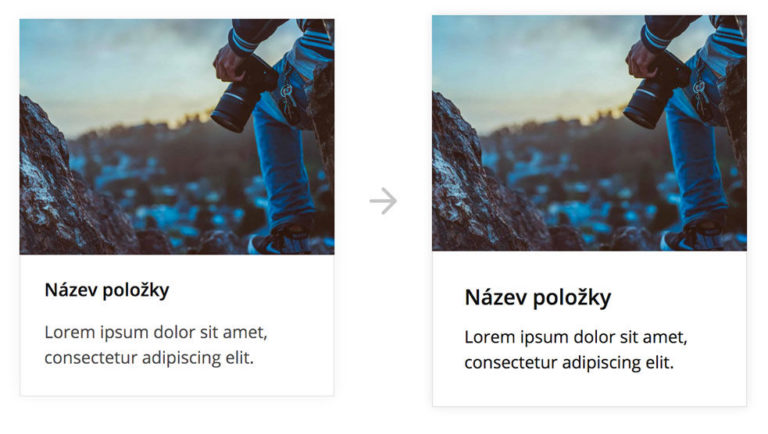
Příklad elementu katalog
Výchozí vzhled jsme provzdušnili a lehce zvýraznili stín.
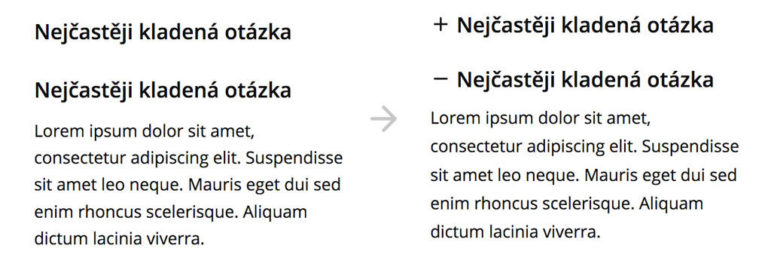
Příklad elementu FAQ
U elementu FAQ jsme v případě, že jsou otázky rozklikávací, přidali jasně viditelné plus, aby bylo jasnější, že je prvek rozbalovací.
4.
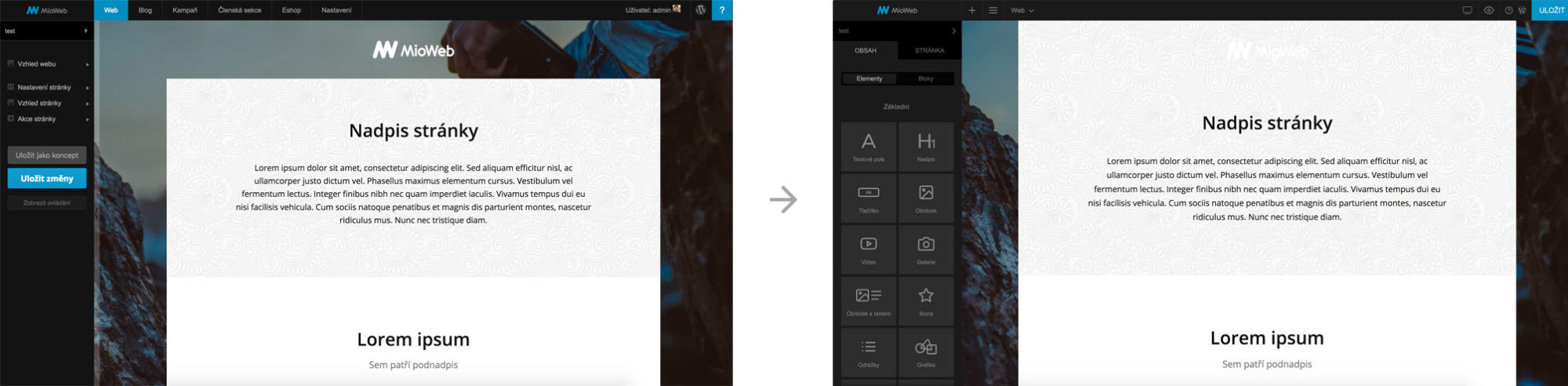
Seznamte se s novým editorem
Abyste se s novým editorem rychleji sladili, připravili jsme pro vás několik videí, která vám v tom pomohou.
Orientace v novém editoru
V tomto videu vás seznámíme s novým editorem - jak s ním pracovat, co se změnilo a kde nově najdete nastavení, která byla v původní verzi jinak.
Práce s texty a jejich barevností
V tomto videu vám ukážeme, jaké možnosti máte nyní na poli textů a jak s nimi správně pracovat.
Tlačítka
Způsob, jakým lze nyní pracovat s tlačítky, vám může hodně usnadnit tvorbu webu. Jak na to? To se dozvíte v tomto videu.
Nastavení pro mobilní zařízení
V tomto videu vám vysvětlíme, jak pracovat s novými možnostmi optimalizace webu pro mobilní zařízení.
Nevíte si s něčím rady? Přejděte na online portál podpory na adrese podpora.mioweb.cz
Přejeme vám hodně lehkosti a radosti při tvorbě vašeho webu.